Cómo conectar Instagram y Facebook Messenger a Chatter
Guía completa con capturas de pantalla, desde la creación de la aplicación en el panel de desarrolladores de Meta hasta la carga de los canales en Chatter.
Chatter centraliza en una sola bandeja los mensajes que llegan por WhatsApp, Facebook Messenger, Instagram, Telegram, el chat del sitio web y el correo de la empresa. Para que los mensajes de Facebook e Instagram entren a Chatter hace falta crear y autorizar, una sola vez, una aplicación en el panel de desarrolladores de Meta, y luego cargar en Chatter los datos que ese panel entrega.
No requiere conocimientos técnicos, pero sí seguir el orden exacto de los pasos: varias pantallas de Meta permanecen bloqueadas hasta que se completa la anterior.
Antes de empezar
Es necesario contar con lo siguiente. Si alguno falta, el proceso se interrumpe a mitad de camino.
| Requisito | Cómo verificarlo |
|---|---|
| Una página de Facebook de la empresa | Debe existir y quien realiza el trámite debe figurar como administrador. |
| Una cuenta de Instagram profesional | En Instagram, en Configuración → Cuenta, debe indicar Cuenta profesional. Las cuentas personales no pueden recibir mensajes por esta vía. |
| La cuenta de Instagram en modo público | Meta no emite credenciales para cuentas privadas. |
| Las contraseñas de Instagram y Facebook a mano | Meta las solicita durante el proceso, aunque la sesión ya esté iniciada. |
Recomendación. Conviene realizar todo el procedimiento en una misma sesión del navegador y sin cerrar las pestañas intermedias. Algunas pantallas de Meta pierden validez si se navega hacia otra dirección antes de completarlas.
Crear la aplicación en Meta
1Ingresar al panel de desarrolladores
Se accede a developers.facebook.com con el usuario de Facebook de la empresa. Si es la
primera vez que se utiliza ese panel, Meta solicita registrarse como desarrollador: es un formulario
breve, sin costo. Ya dentro, se abre Mis aplicaciones y se pulsa Crear aplicación.
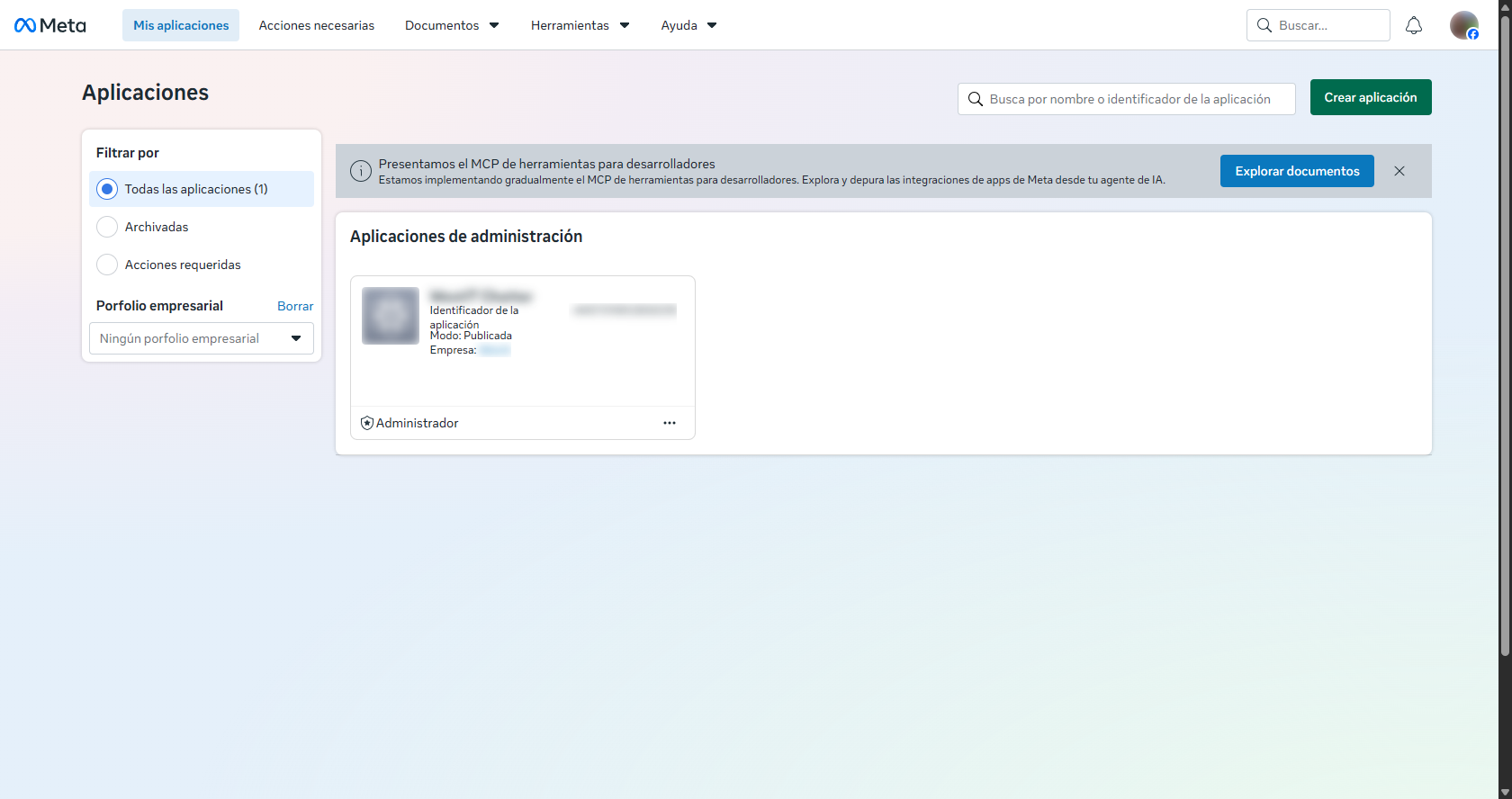
Se completa el nombre —conviene algo reconocible, por ejemplo Chatter - Nombre de la empresa— y el correo de contacto, que es al que Meta escribe si hay algún inconveniente. Ambos datos pueden modificarse más adelante.
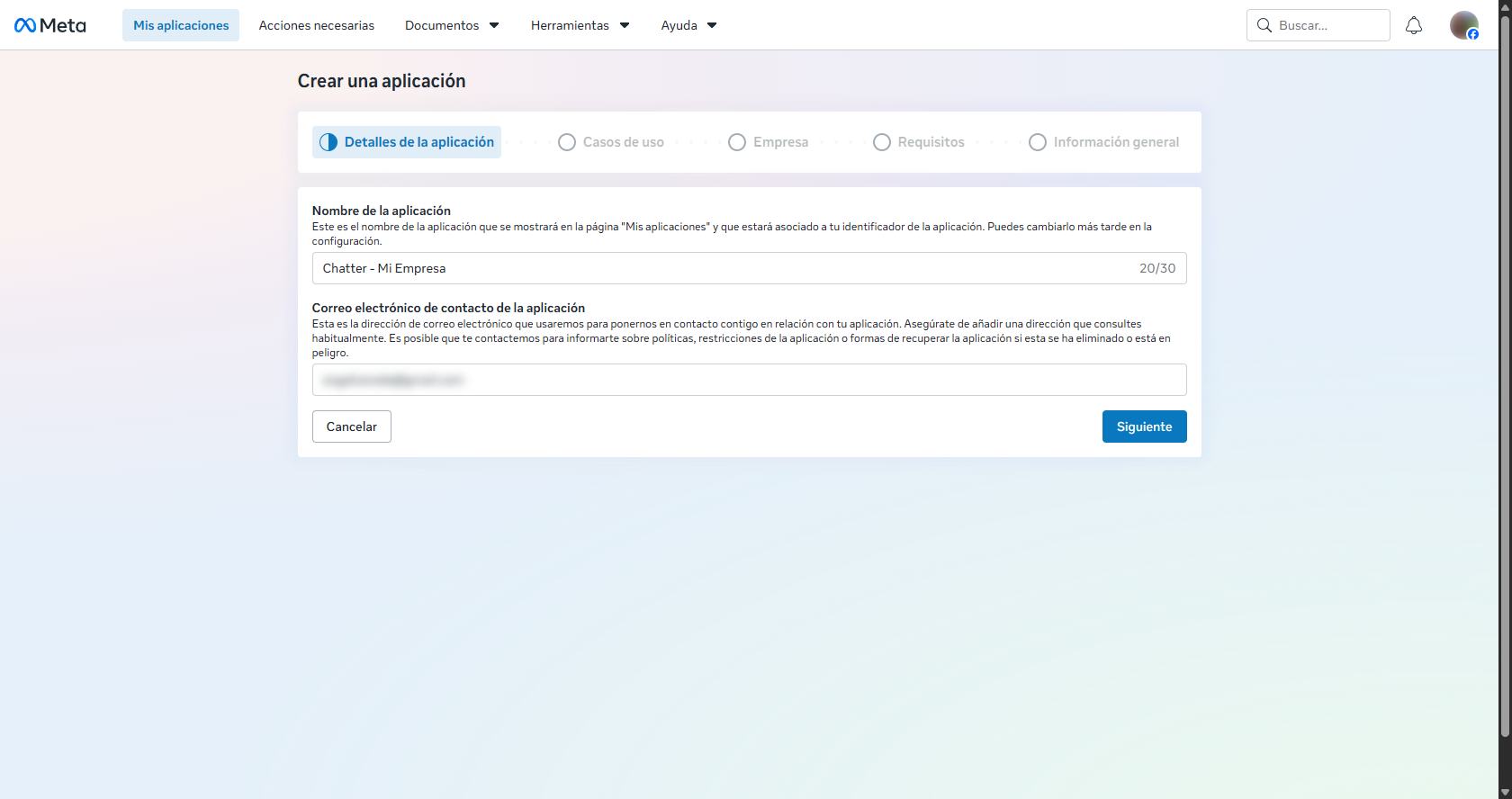
Elegir los casos de uso
2Messenger e Instagram, nada más
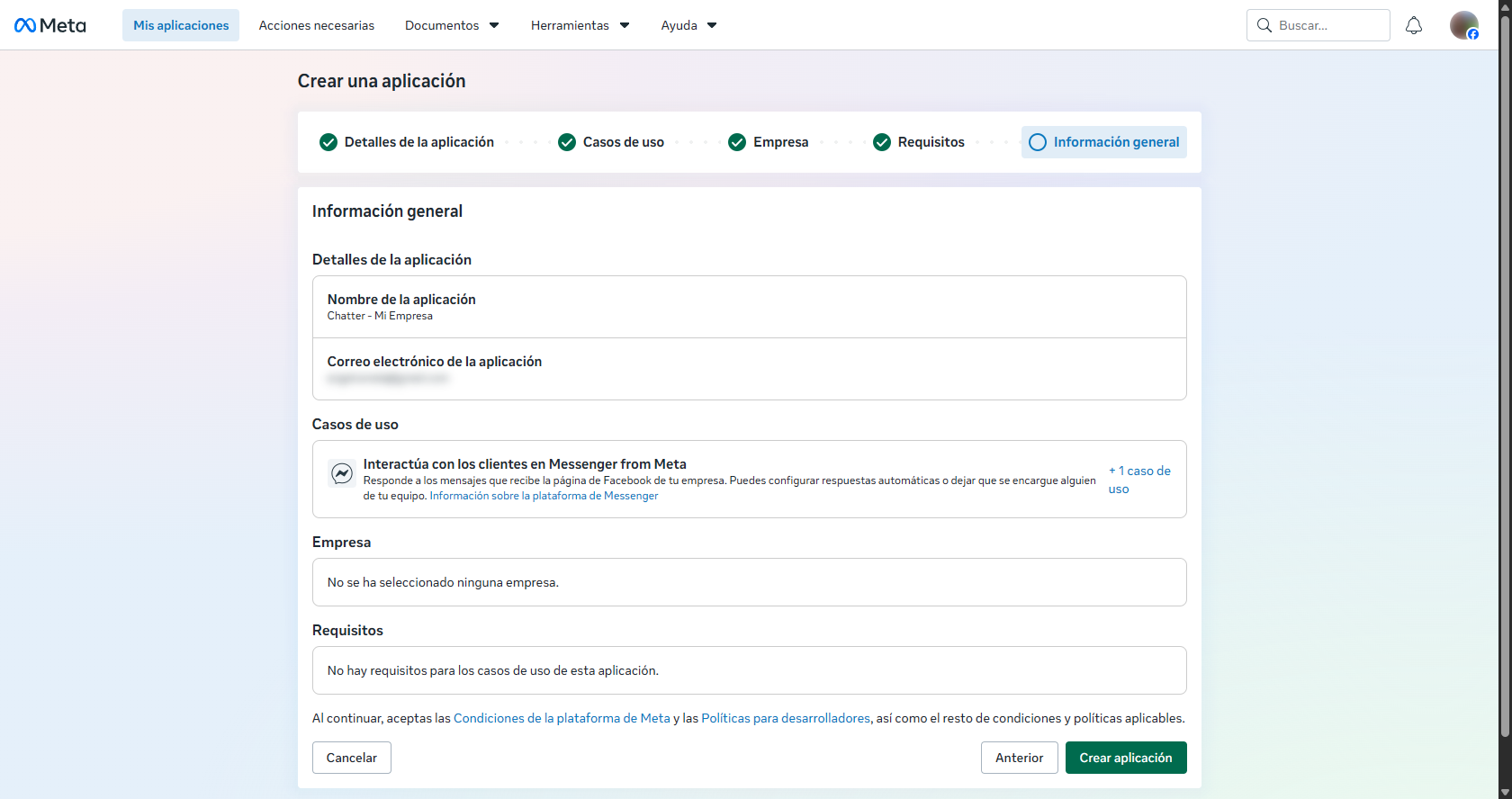
Meta ofrece veinte casos de uso posibles. Para Chatter se necesitan exactamente dos. Conviene filtrar por Mensajes empresariales en la columna izquierda y marcar:
- Interactúa con los clientes en Messenger from Meta — habilita Facebook.
- Administrar mensajes y contenido en Instagram — habilita Instagram.
La tercera opción, la de WhatsApp, no corresponde: en Chatter, WhatsApp se conecta por otra vía y no requiere esta aplicación. Marcar de más no impide continuar, pero agrega requisitos de revisión que después demoran la publicación.
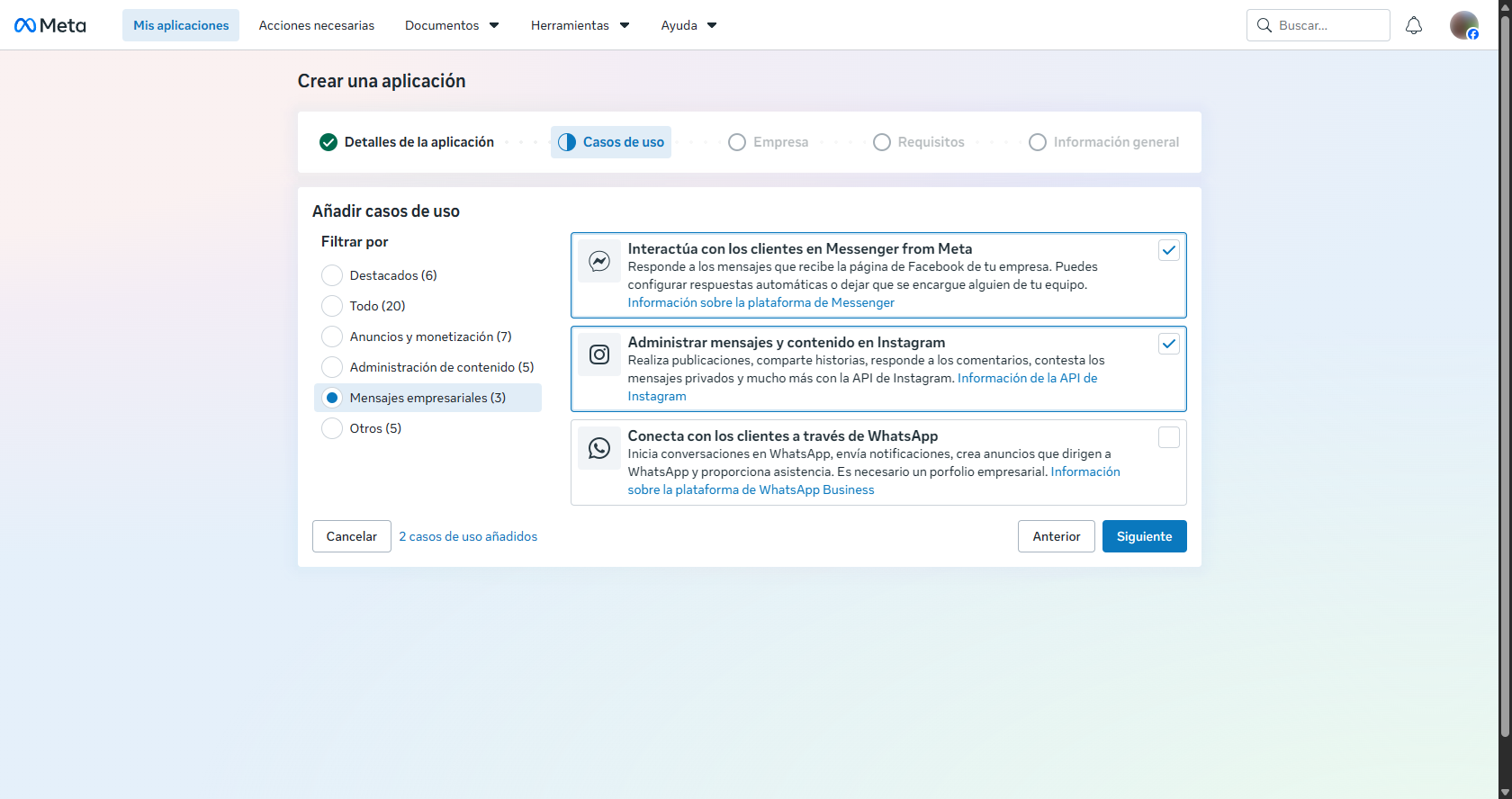
A continuación Meta pregunta por el portfolio empresarial. Si la empresa ya administra uno, se lo selecciona; si no, se elige Aún no quiero conectar un portfolio empresarial y puede vincularse más adelante sin rehacer nada.
La última pantalla resume lo elegido. Se revisa y se pulsa Crear aplicación.
Autorizar la cuenta de Instagram como evaluadora
3El paso que más se pasa por alto
Sin él, al intentar generar las credenciales de Instagram el sistema responde «Rol de desarrollador insuficiente» y no permite avanzar.
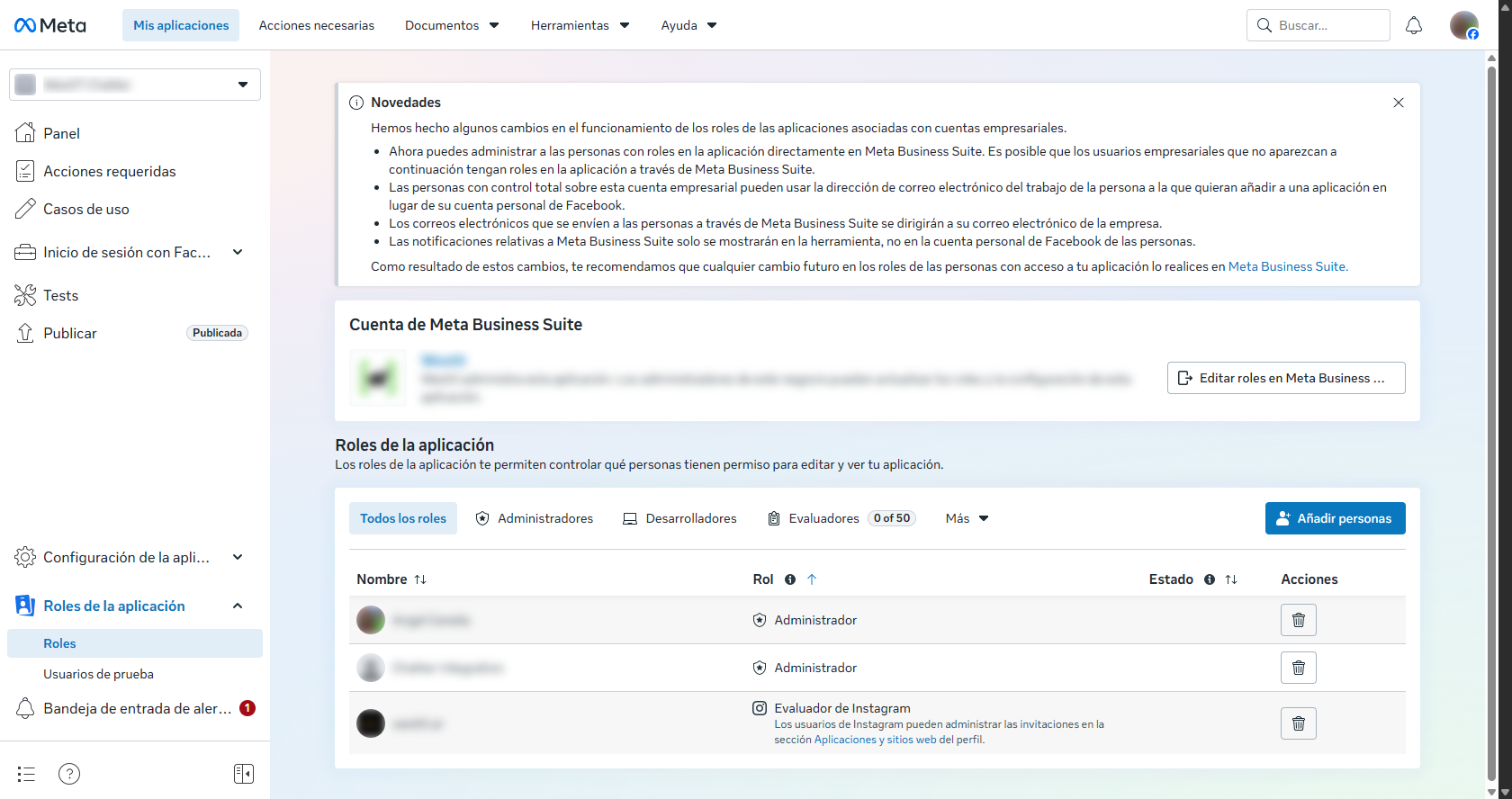
En el menú lateral se ingresa a Roles de la aplicación → Roles, se pulsa Añadir personas, se elige Evaluador de Instagram —está al final del listado, bajo Otros roles de la aplicación— y se escribe el nombre de usuario de Instagram de la empresa. Es importante seleccionarlo del listado de sugerencias: si solo se escribe el texto, el botón de confirmación no se habilita.
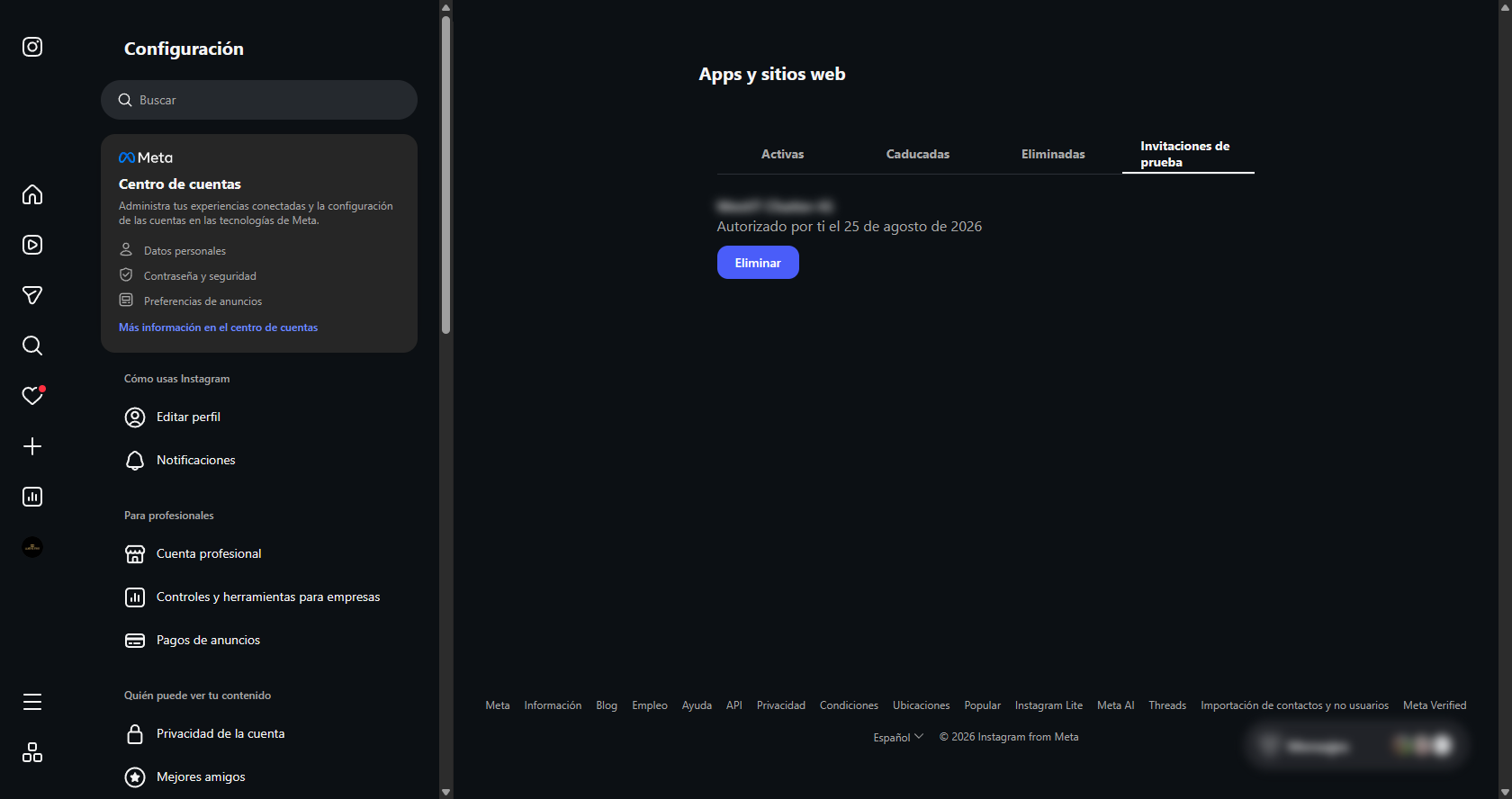
La invitación se acepta desde la cuenta de Instagram, no desde el panel de Meta: en
instagram.com, en Configuración → Apps y sitios web → Invitaciones de prueba.
Configurar Instagram
4Dirección de aviso, cuenta y credencial
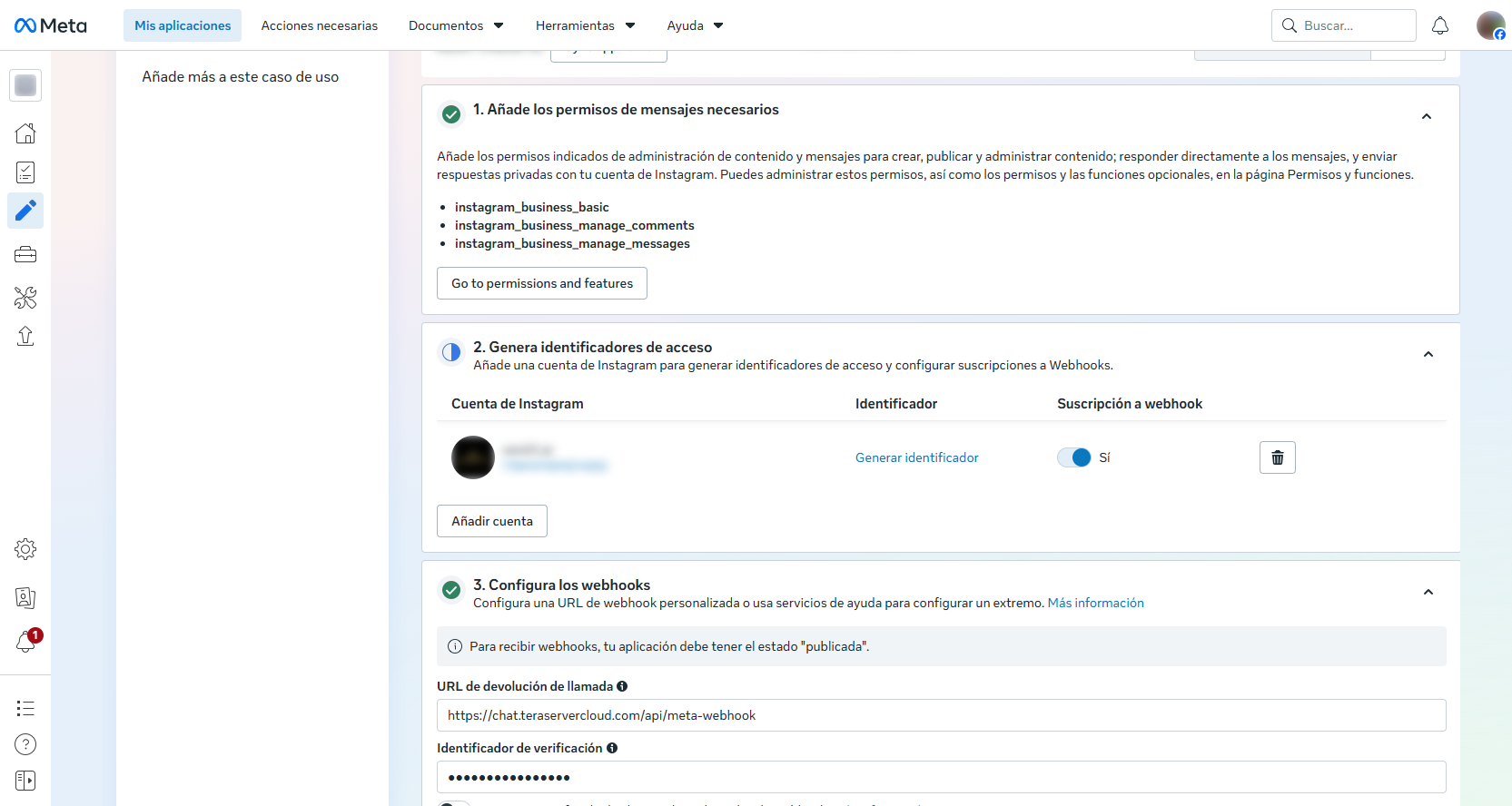
Se ingresa a Casos de uso → Administrar mensajes y contenido en Instagram → Configuración de la API con el inicio de sesión de Instagram. Allí se realizan tres acciones, en este orden.
Primero, la dirección de aviso. En Configura los webhooks se completan
los dos campos siguientes, se pulsa Verificar y guardar y se activa el campo
messages en el listado inferior.
| Campo | Valor |
|---|---|
| URL de devolución de llamada | https://chat.teraservercloud.com/api/meta-webhook |
| Identificador de verificación | Lo provee TeraServer. Es un valor fijo, igual para todas las cuentas. |
Segundo, la cuenta. En Genera identificadores de acceso se pulsa Añadir cuenta. Se abre una ventana de Instagram que pide usuario y contraseña —los pide aunque la sesión esté iniciada— y luego una pantalla de permisos donde se pulsa Permitir. Con la cuenta ya listada, se activa el interruptor de Suscripción a webhook hasta que indique Sí.
Tercero, la credencial. Se pulsa Generar identificador, se acepta la advertencia y se copia el valor.
La credencial se muestra una sola vez. No puede volver a consultarse. Si se pierde hay que generar una nueva, y la anterior deja de funcionar. Conviene copiarla y pegarla directamente en Chatter antes de cerrar la ventana.
Configurar Facebook Messenger
5Dirección de aviso y suscripción de la página
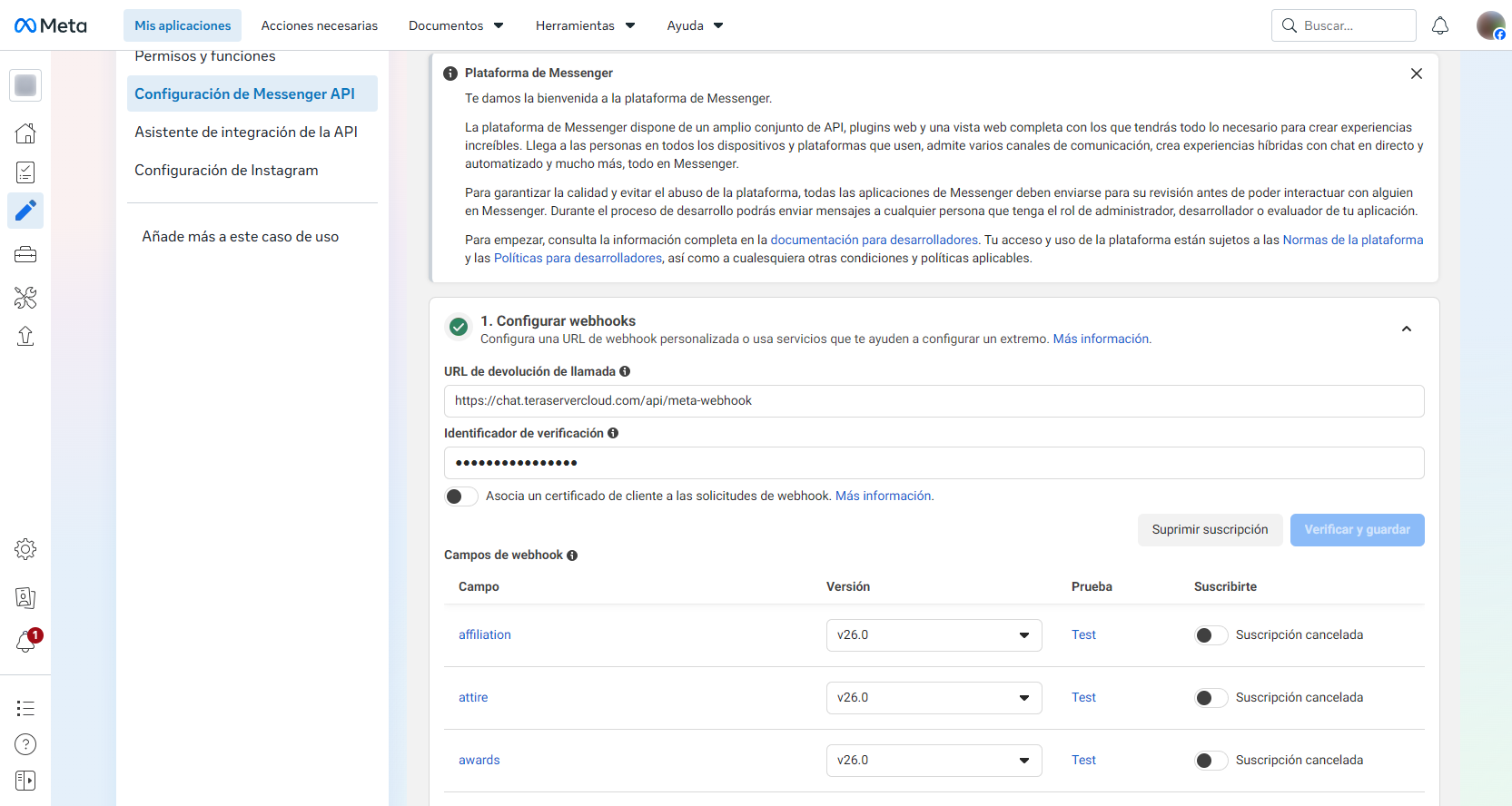
Se ingresa a Casos de uso → Interactúa con los clientes en Messenger → Configuración de Messenger API y en Configurar webhooks se cargan la misma dirección y el mismo identificador de verificación del paso anterior.
En Generar identificadores de acceso se listan todas las páginas administradas por el usuario. Sobre la que corresponda a la empresa se pulsa Añadir suscripciones, se marca únicamente messages y se confirma. Luego se pulsa Generar y se copia la credencial.
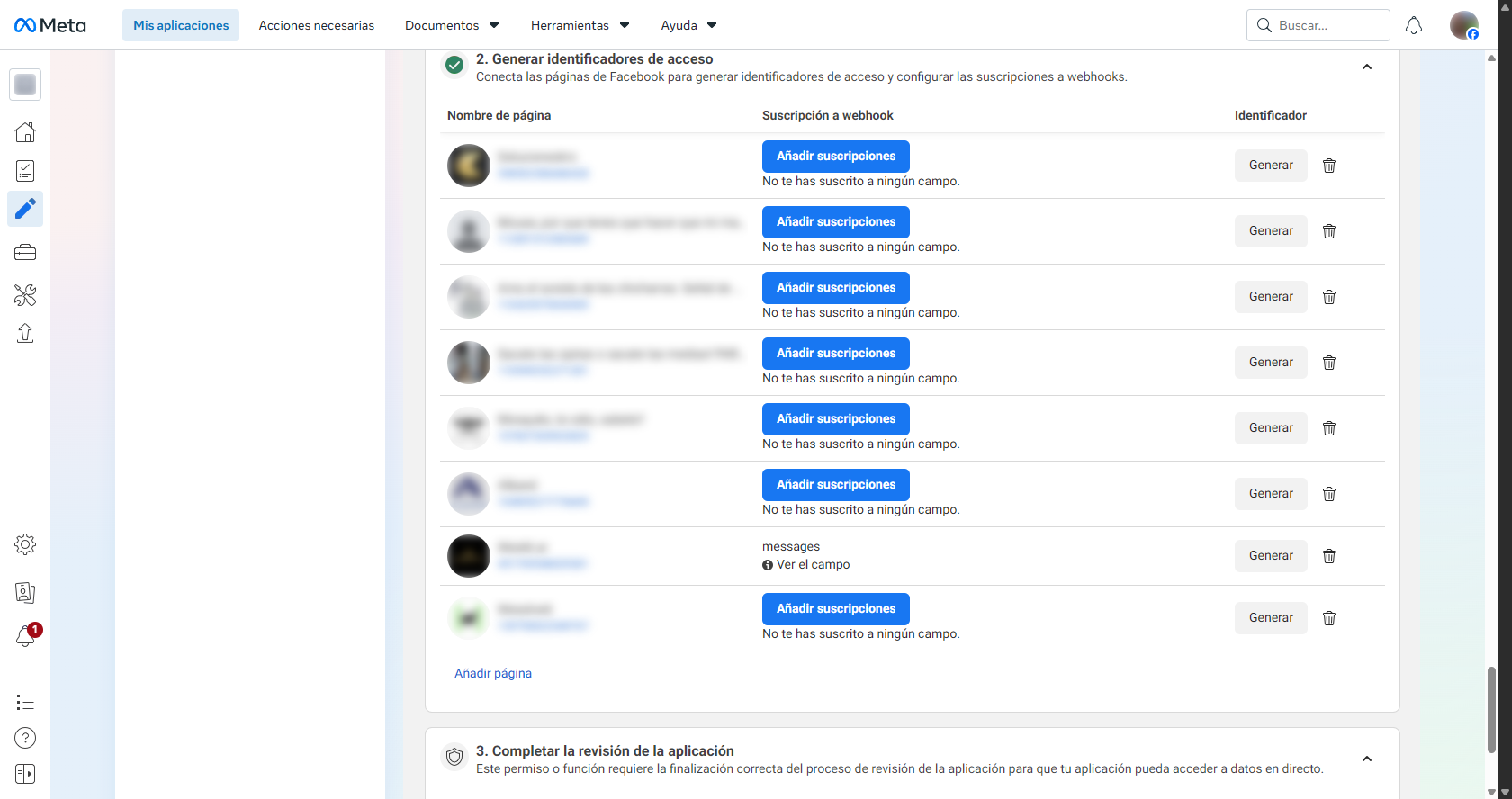
Atención. Verificar con cuidado sobre qué página se opera. El listado incluye todas las páginas administradas por el usuario, y suscribir la equivocada deriva los mensajes de otra página hacia Chatter.
Claves y publicación
6Las dos claves de la aplicación
Chatter las usa para comprobar que cada mensaje entrante proviene efectivamente de Meta y no de un tercero. Son dos claves distintas y ambas son necesarias:
- La clave de Facebook, en Configuración de la aplicación → Información básica, junto al identificador de la aplicación.
- La clave de Instagram, en la misma pantalla del paso 4, bajo Clave secreta de la aplicación de Instagram.
En ambos casos se pulsa Mostrar y Meta solicita la contraseña de Facebook.
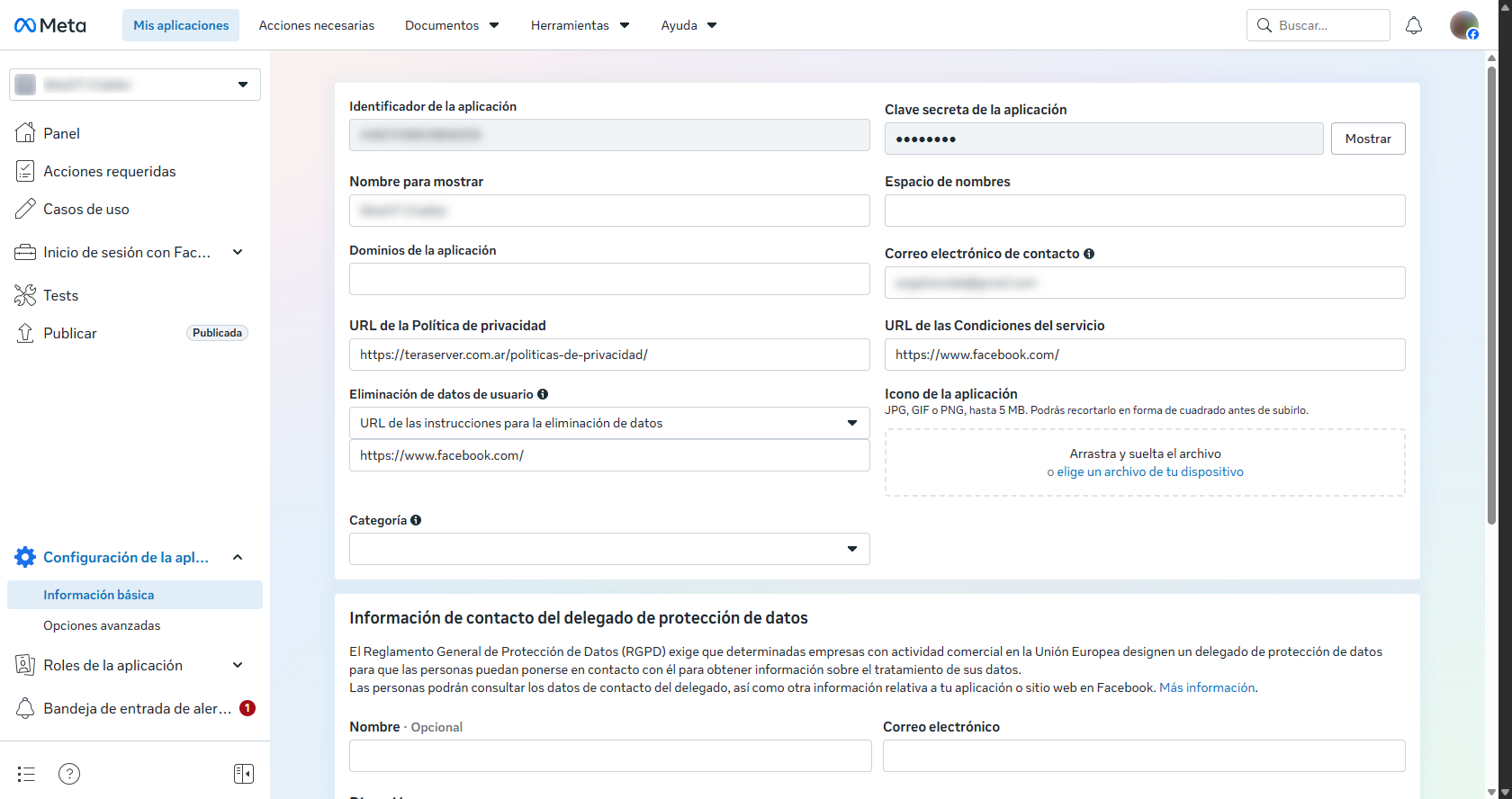
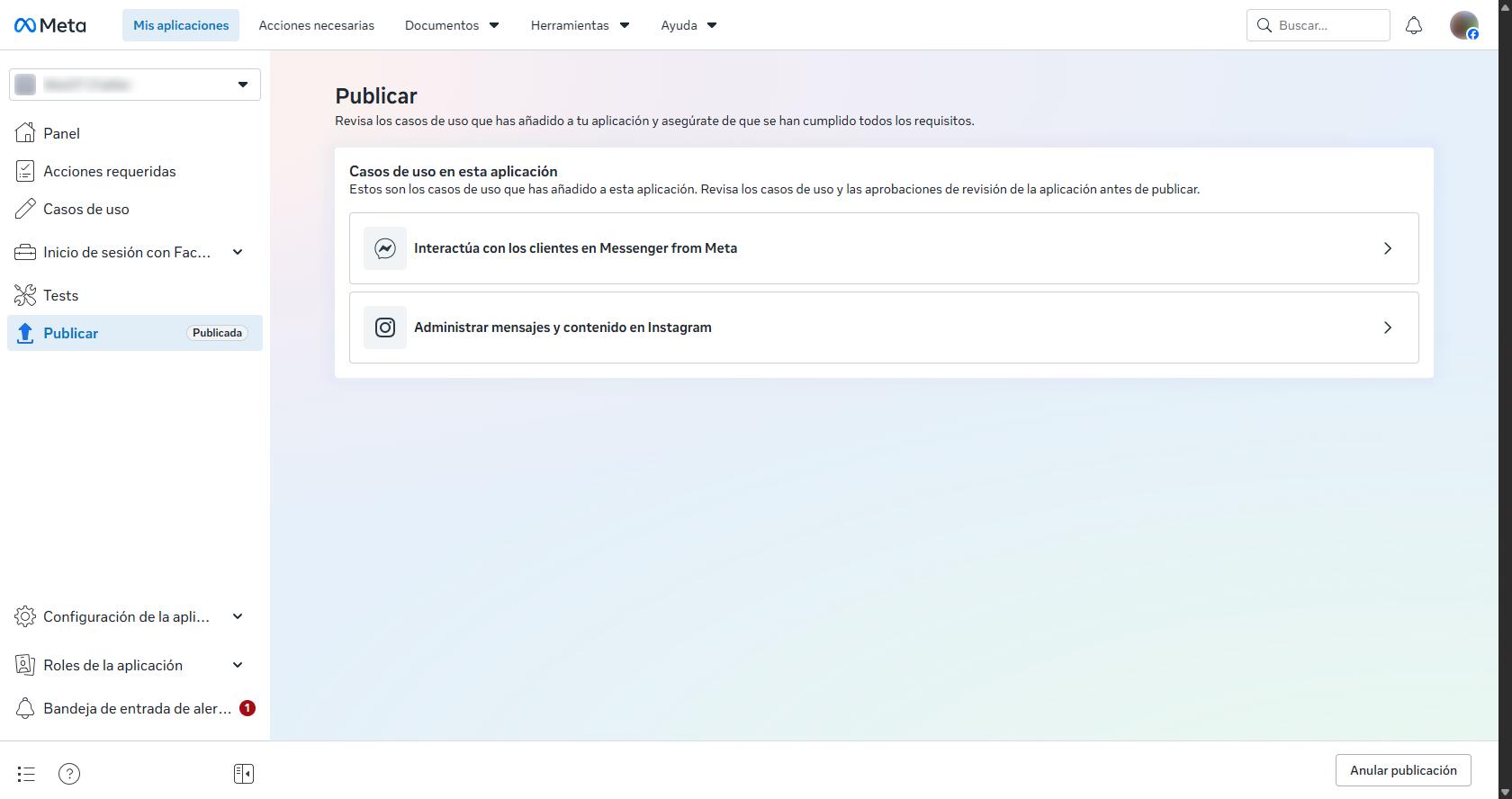
Por último se publica la aplicación, en la sección Publicar. Mientras permanece en modo de
desarrollo únicamente pueden escribir las personas con un rol asignado en ella. El botón está
inhabilitado hasta que se completa la URL de la política de privacidad, que es
https://chatter.com.ar/privacidad.html.
Cargar los canales en Chatter
7Sección Canales
Se ingresa a chat.teraservercloud.com con el usuario administrador y se abre la sección Canales. En el recuadro de Instagram se completan los cinco campos y se pulsa Probar conexión; si el sistema responde con el nombre de la cuenta, se pulsa Guardar.
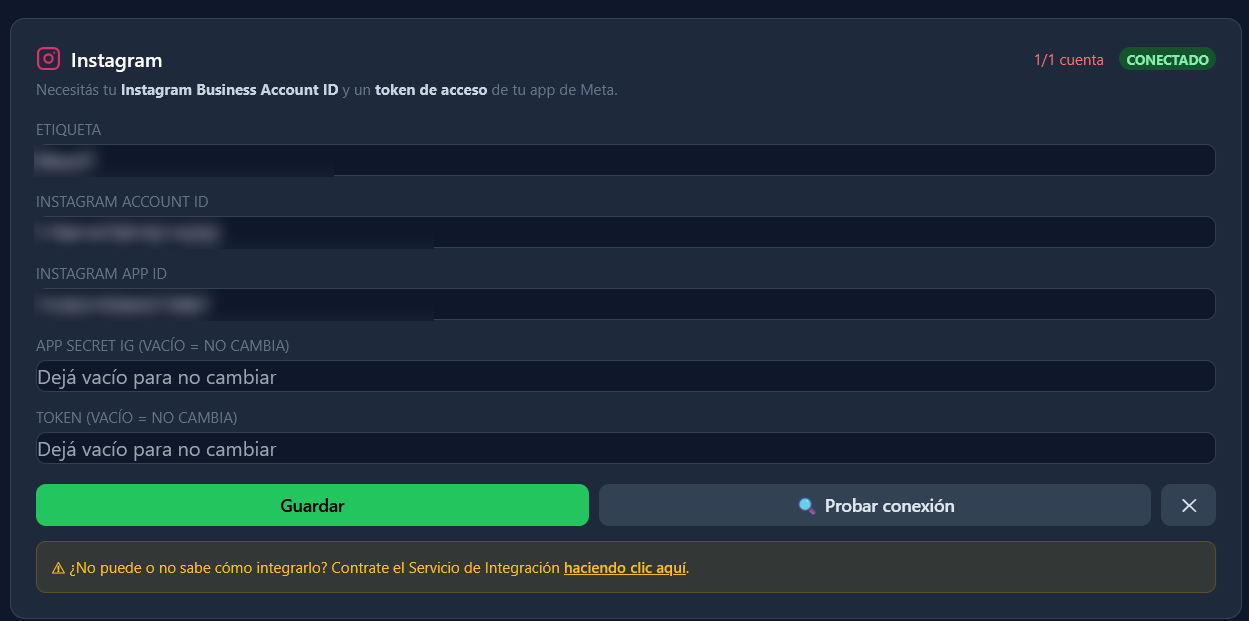
Se repite en el recuadro de Facebook Messenger, con el identificador de la página, su credencial y la clave de la aplicación de Facebook.
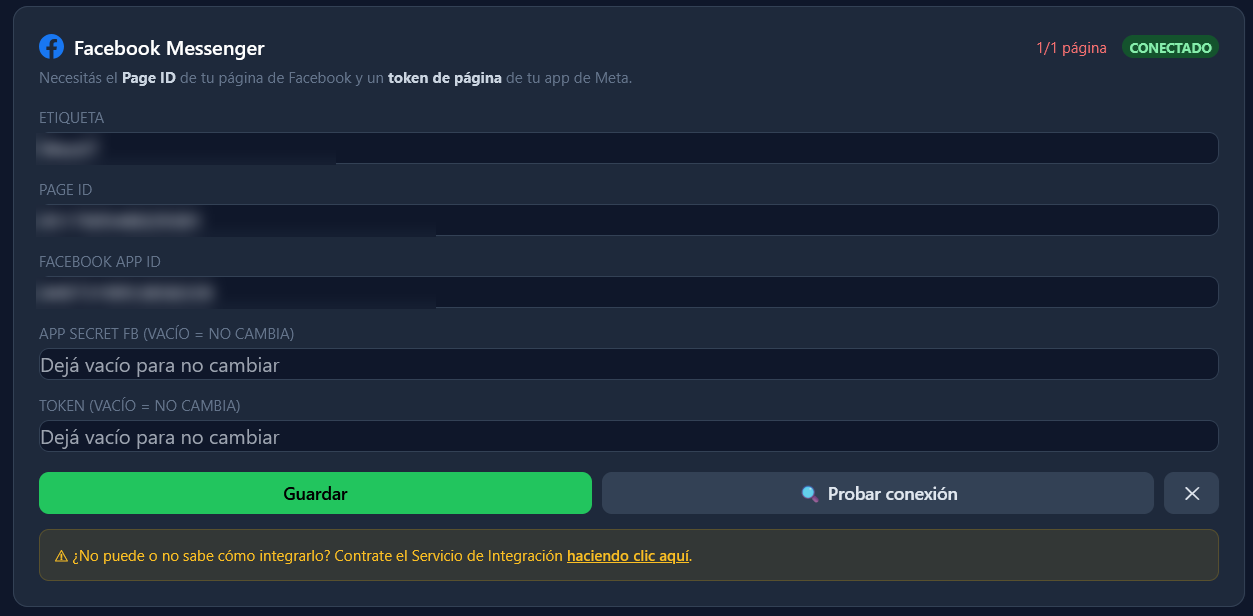
Al editar un canal ya guardado, los campos de clave y credencial aparecen vacíos con la leyenda Dejá vacío para no cambiar. Es el comportamiento normal: no se borraron, simplemente no se muestran.
Para comprobarlo, desde una cuenta ajena a la empresa se envía un mensaje a la página de Facebook y otro por mensaje directo a la cuenta de Instagram. Ambos deben aparecer en la bandeja de Chatter en pocos segundos.
Preguntas frecuentes
¿Por qué Instagram dice «Rol de desarrollador insuficiente»?
Porque la cuenta todavía no tiene el rol de Evaluador de Instagram en la aplicación, o porque la invitación no fue aceptada desde la propia cuenta de Instagram, en Configuración → Apps y sitios web → Invitaciones de prueba.
¿Se puede usar una cuenta de Instagram personal?
No. Meta solo emite credenciales de mensajería para cuentas profesionales y públicas. Una cuenta personal debe convertirse en profesional desde la configuración de Instagram.
¿La credencial de Instagram vence?
Sí, a los sesenta días, y hay que renovarla repitiendo la generación del paso 4 y actualizando el valor en Chatter. Vencida, Instagram deja de recibir mensajes sin aviso previo. La credencial de la página de Facebook, en cambio, no tiene vencimiento.
¿La clave de Facebook y la de Instagram son la misma?
No. Aunque pertenezcan a la misma aplicación son dos valores distintos, y cada canal necesita el suyo. Cargar la misma en ambos hace que uno de los dos deje de recibir mensajes.
¿Y si no quiero hacerlo yo?
Existe el Servicio de Integración: un agente de TeraServer realiza toda la configuración. Se contrata como agregado opcional, con un costo único.